

FDB Chat: nuestro addon de chat gratuito para WoW Forever ya está en CurseForge
· ForeverDB
FDB Chat sustituye el chat del juego con pestañas, dos paneles, respuestas que vuelven a donde salió el mensaje, chats de grupo, una tarjeta de cualquier jugador al que apuntes y un anuncio de LookingForGroup que se escribe solo. Gratis, en CurseForge, con o sin ForeverDB.
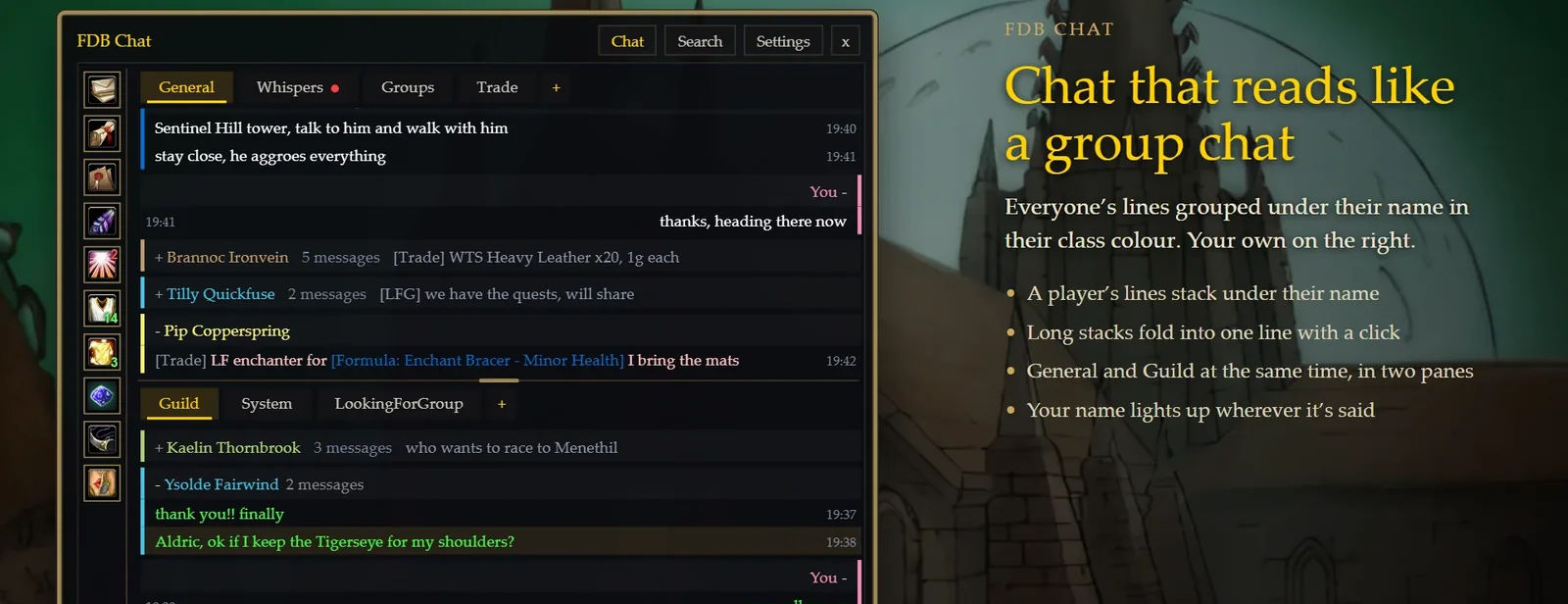
FDB Chat es el addon de chat de ForeverDB para WoW Forever. Sustituye el chat del juego con una ventana que se lee como un chat de grupo: las líneas de cada jugador se apilan bajo su nombre con el color de su clase, tus propias líneas van a la derecha, y General y Hermandad pueden estar abiertos a la vez en dos paneles. Es gratis, está en CurseForge y funciona por su cuenta o junto al addon de ForeverDB. La versión 0.19.0 ya está disponible.
Consigue FDB Chat en CurseForge Instálalo con la app de CurseForge y se mantiene actualizado solo. El zip, las capturas y todas las funciones también están aquí, en su página. Abrir FDB Chat en CurseForge
Leer el chat
- Pestañas para General, Hermandad, Chats, Grupos y Sistema, más una pestaña para cualquier canal que añadas con el + que hay tras las pestañas (Comercio, LookingForGroup y demás). Las pestañas que no caben van bajo un botón Más con sus contadores de no leídos.
- Cierra cualquier pestaña con la pequeña x que tiene, y haz clic derecho en una pestaña para darle color: rojo, naranja, amarillo, verde, turquesa, azul, morado o rosa. Una pestaña cerrada vuelve desde el +.
- Elige lo que muestra cada pestaña, igual que lo hacen los propios ajustes del chat del juego: Decir, Gritar, Hermandad, Oficial, Grupo, Banda, Advertencia de banda, Susurros, PNJ, botín, dinero, experiencia, reputación y lo demás. Haz clic derecho en una pestaña y elige Qué muestra esta pestaña.
- Apunta a la línea o el nombre de un jugador y se abre una tarjeta junto a la ventana: nivel, raza y clase, hermandad y rango, dónde está, la nota de tu hermandad y cuánto ha hablado en el chat. Los niveles y hermandades que has visto se guardan entre sesiones.
- Las líneas con tu nombre, o con palabras clave que elijas, se iluminan, pueden reproducir un sonido y aparecen juntas bajo un botón.
- Sube para leer y las líneas nuevas no te arrastran de vuelta abajo.
Hablar
- Haz clic en un mensaje y pulsa Responder, o haz doble clic en él, y tu respuesta va a donde salió el mensaje: su susurro, la hermandad, tu grupo o el canal.
- Escribe @ para ver a los miembros de la hermandad que están conectados, y / para ver todos los comandos de barra mientras escribes: los del juego, sus emotes y los de tus otros addons.
- Chats de grupo: marca a varias personas en la tabla de Hermandad o Amigos y pulsa Crear chat de grupo. Es un canal privado con contraseña, así que todos los que están en él ven las líneas de todos, usen FDB Chat o no. Los jugadores con FDB Chat reciben un botón Unirse; los demás reciben un susurro con la línea que tienen que escribir.
- Los susurros y los chats de grupo comparten la pestaña Chats, con una lista de conversaciones a su izquierda y los contadores de no leídos al lado de cada una.
Hermandad, amigos y grupos
- Tu hermandad y tus amigos en tablas que puedes ordenar por nombre, nivel, clase, zona, rango o nota, con un cuadro de búsqueda. Marca a varias personas para invitarlas a todas a tu grupo.
- Herramientas de grupo: tirar el dado, comprobar si están listos, una cuenta atrás, reiniciar mazmorras y abandonar el grupo.
- El anuncio de LFG: elige adónde vas y los roles que necesitas, y escribe la línea ("Busco gente para Minas de la Muerte, falta tanque + sanador, susurradme") y la publica en LookingForGroup una vez o cada pocos minutos hasta que tu grupo esté completo.
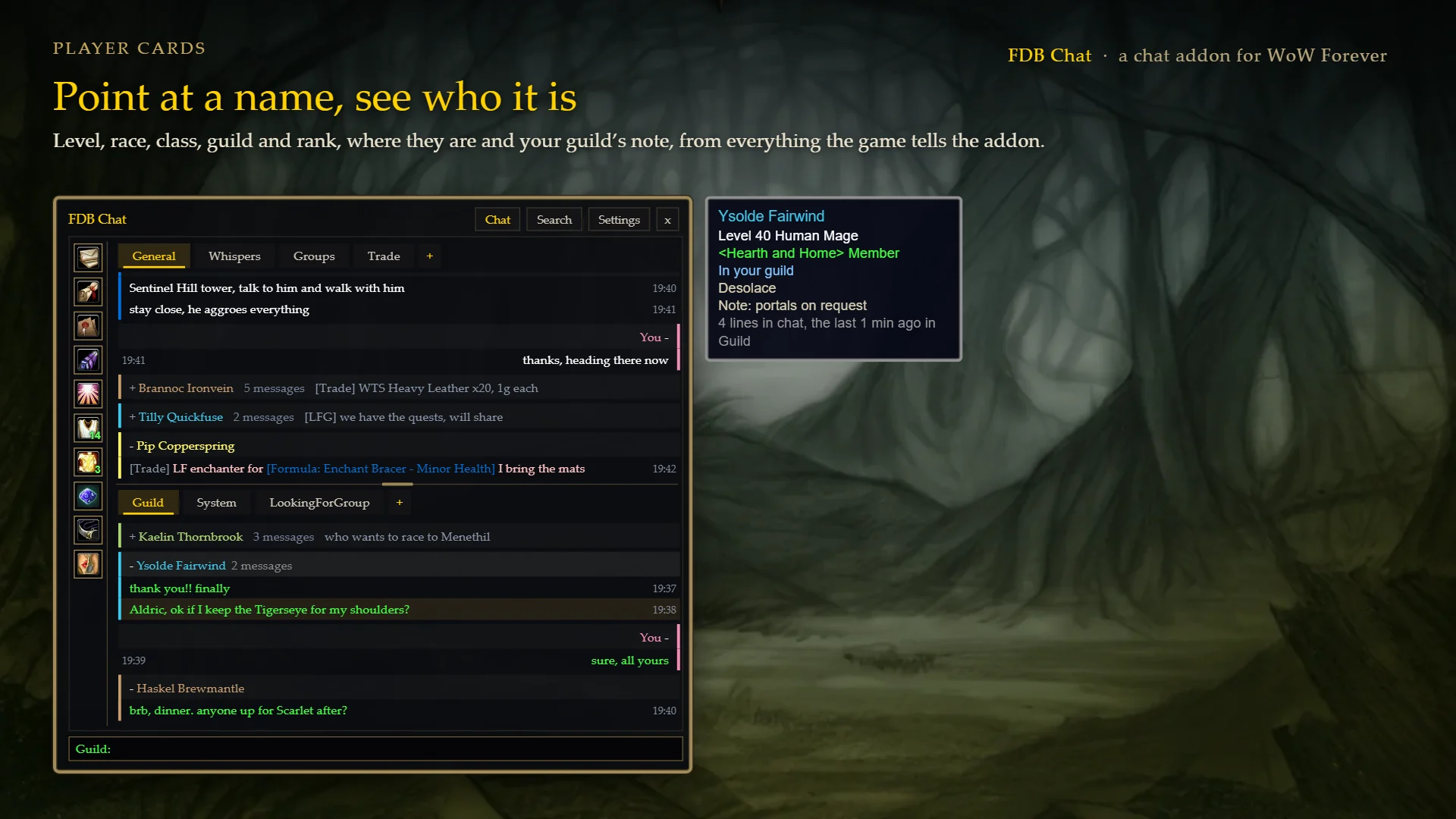
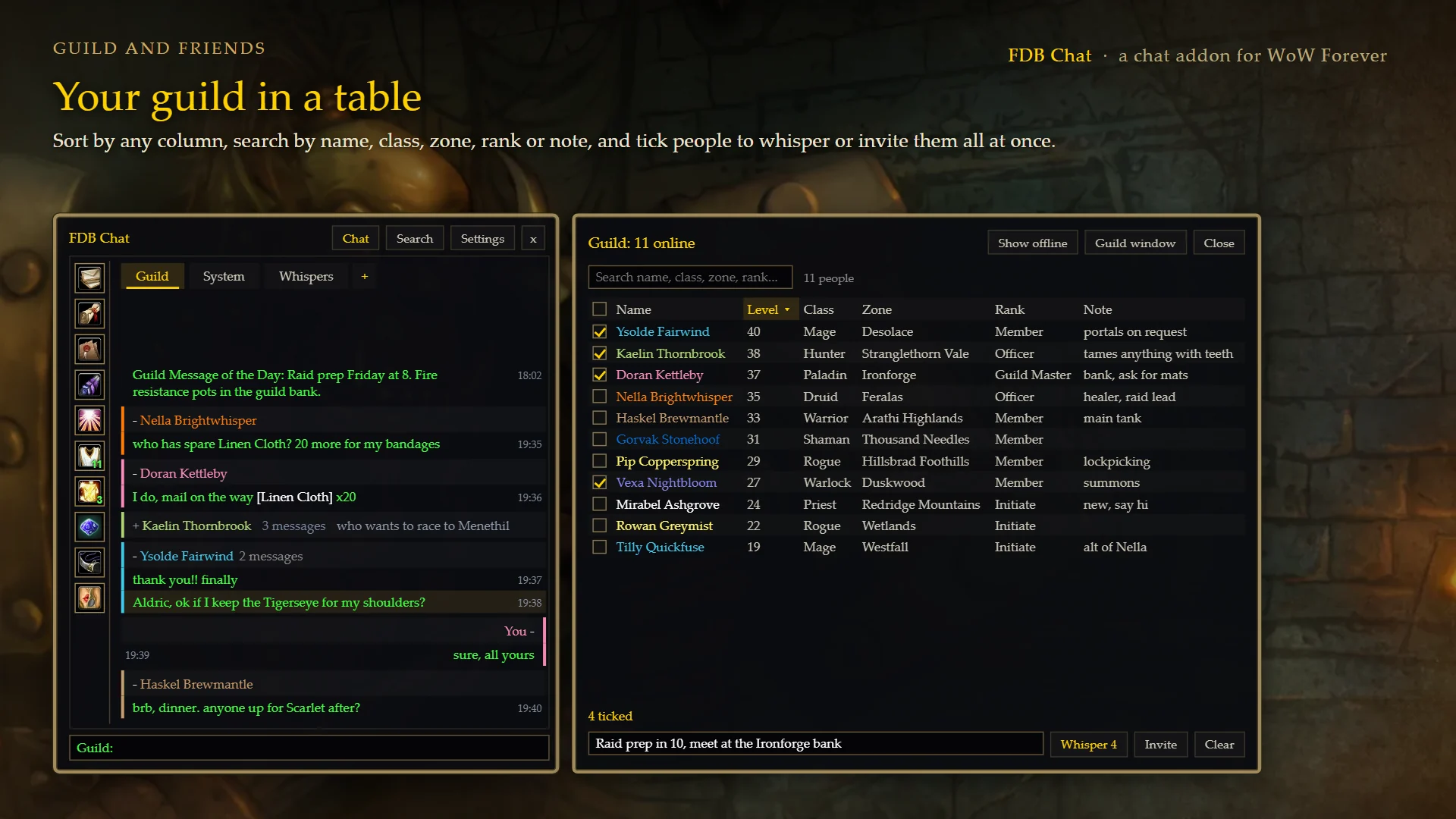
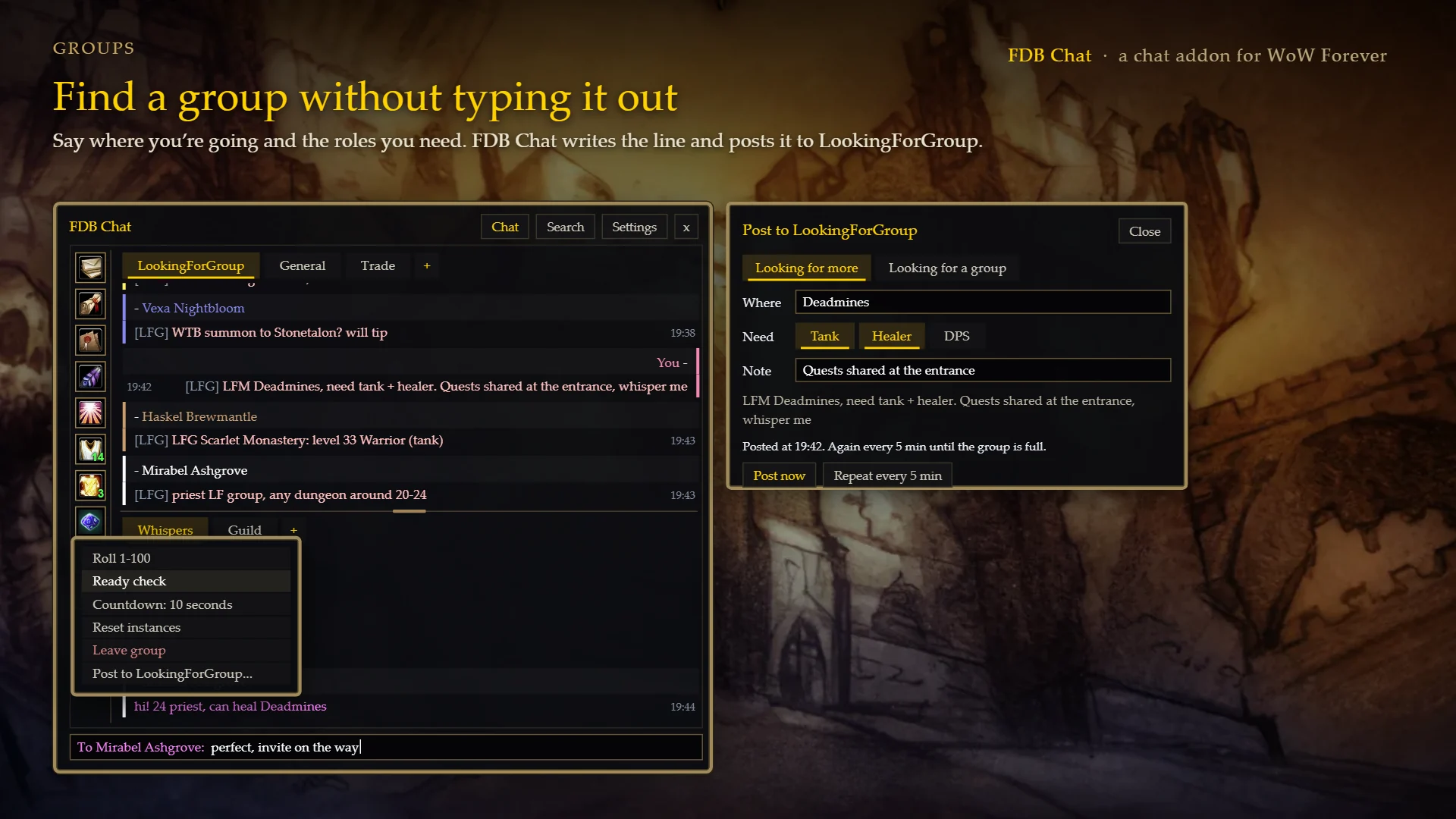
Las imágenes son previsualizaciones con jugadores y chat inventados.
Instalación y ajustes
Instálalo con la app de CurseForge, o descarga el zip desde la página de FDB Chat y copia la carpeta ForeverDB_Chat en World of Warcraft\_forever_\Interface\AddOns. Marca FDB Chat en la lista de addons de la pantalla de selección de personaje y se abre solo. Todos los ajustes están en la página Opciones > AddOns > FDB Chat del juego. El chat integrado se oculta mientras FDB Chat está abierto; desmárcalo en Ajustes si prefieres mantener los dos.
FDB Chat no se conecta a nada ni envía nada a ninguna parte. Las últimas 100 líneas de cada pestaña se guardan en tu PC entre /reload, y puedes desactivarlo o borrarlas en Ajustes.
Preguntas, fallos o ideas: cuéntanoslo en los comentarios de CurseForge o en nuestro Discord.